Toutatice : accès au portail éducatif et guide pratique de connexion
Pour effectuer une Toutatice connexion, ouvrez le portail officiel Toutatice, puis choisissez le parcours correspondant à votre profil. Saisissez ensuite les identifiants transmis par votre établissement ou utilisez le mode d’authentification proposé à l’écran, lorsque cette option est disponible pour votre situation.
Toutatice est l’espace numérique de travail associé à l’académie de Rennes. Ce guide indique où trouver le portail, comment distinguer les parcours élève, parent, enseignant et personnel, et quelles vérifications effectuer lorsque l’identifiant, le mot de passe ou le service ne fonctionne pas.
Table des matières
En bref
- 🔗 Accès officiel : utilisez le portail Toutatice plutôt qu’un lien reçu sans vérification.
- 🔐 Authentification : le parcours dépend du profil et des consignes de l’établissement ; les identifiants, EduConnect ou un autre accès proposé peuvent être concernés.
- 📅 Disponibilité : consultez les annonces publiées sur le portail officiel Toutatice pour vérifier les éventuelles interruptions d’accès destinées aux élèves et aux familles.
- 🛠️ En cas de blocage : vérifiez d’abord l’adresse du portail, les identifiants saisis et le clavier, puis contactez l’établissement ou l’assistance officielle indiquée.
Comment accéder rapidement au portail Toutatice ?
Le moyen le plus sûr consiste à partir du site officiel Toutatice, puis à suivre le bouton ou le parcours de connexion affiché pour le profil concerné. La page officielle reste la référence à utiliser lorsque l’adresse d’un service, le mode d’authentification ou la disponibilité du portail évolue. Un moteur de recherche peut afficher des pages secondaires ou des liens anciens qui ne correspondent plus au parcours actuel.
Toutatice est un portail éducatif numérique qui regroupe des accès liés à la scolarité et au travail des personnels de l’académie de Rennes. Le portail ne doit pas être confondu avec un compte unique valable de la même manière pour tous les établissements : les services visibles et les modalités d’accès peuvent varier selon le profil.
Accéder au portail officiel Toutatice
Pour une connexion Toutatice, commencez par le portail officiel et suivez uniquement le parcours présenté pour votre profil.
À quoi sert Toutatice après la connexion ?
Toutatice est un espace numérique de travail qui peut donner accès à plusieurs services scolaires ou professionnels. La liste réellement visible dépend du compte, de l’établissement et des droits associés. Il est donc normal que deux utilisateurs ne voient pas exactement les mêmes rubriques après leur authentification.
Selon les habilitations attribuées, l’utilisateur peut retrouver des ressources pédagogiques, des informations liées à la vie scolaire, des outils de communication ou des services associés tels que Pronote ou Moodle. Ces noms ne constituent pas une garantie de disponibilité pour chaque compte : l’établissement et le portail officiel restent les références pour confirmer les services proposés.
Quel parcours choisir selon son profil ?
Le bon parcours de connexion dépend de la relation avec l’établissement et du type de compte attribué. Un élève, un parent, un enseignant et un agent ne disposent pas nécessairement des mêmes identifiants ni des mêmes services. En cas d’hésitation, l’établissement peut confirmer le profil à sélectionner et le dispositif d’authentification attendu.
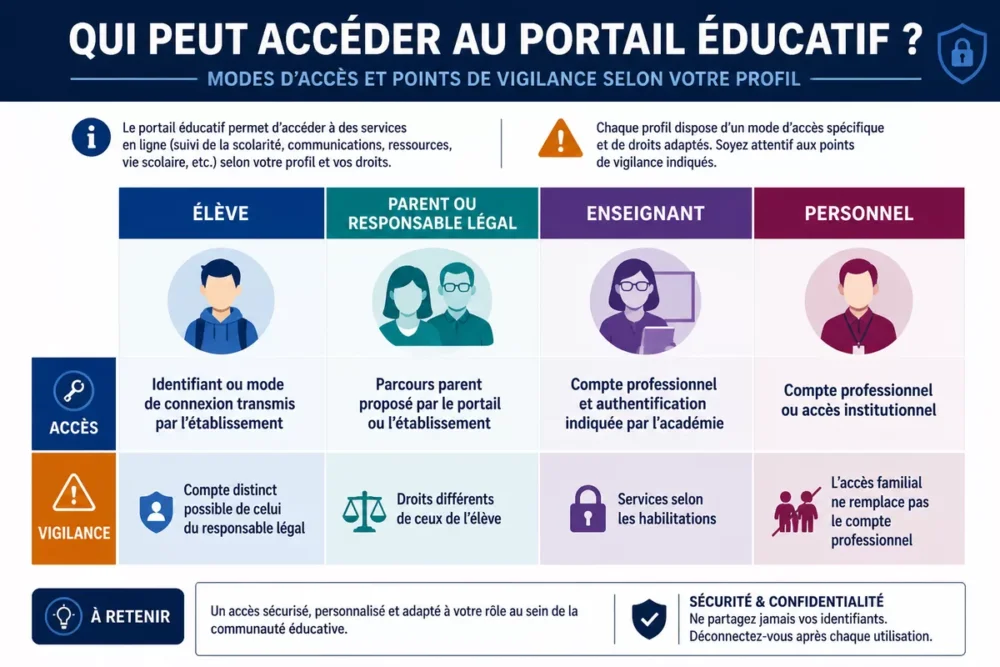
| Profil | Accès à préparer | Point de vigilance |
|---|---|---|
| Élève | Identifiant ou mode de connexion transmis par l’établissement | Un compte élève peut être distinct de celui d’un responsable légal. |
| Parent ou responsable légal | Parcours parent proposé par le portail ou l’établissement | Les droits d’accès peuvent différer de ceux de l’élève. |
| Enseignant | Compte professionnel et authentification indiquée par l’académie | Les services pédagogiques et administratifs dépendent des habilitations. |
| Personnel | Compte professionnel ou accès institutionnel communiqué par le service compétent | Un accès scolaire destiné aux familles ne remplace pas un compte professionnel. |
Élèves et étudiants
Un élève utilise généralement les informations de connexion communiquées par son établissement ou le parcours affiché pour les élèves. Le compte donne accès aux services autorisés pour sa scolarité, mais un changement d’établissement, de niveau ou de rentrée peut modifier les droits associés.
Parents et responsables légaux
Un parent doit sélectionner le parcours qui lui est destiné lorsqu’il est proposé. Le compte parent permet de consulter les services ouverts aux responsables légaux ; il ne faut pas réutiliser automatiquement les identifiants de l’élève, car les deux profils peuvent être séparés.
Enseignants et personnels
Les enseignants et personnels se connectent avec le compte professionnel indiqué par leur administration ou leur établissement. Une difficulté concernant un compte de travail doit être signalée au service informatique ou au support institutionnel compétent, plutôt que traitée comme un simple problème de compte parent.
Comment se connecter à Toutatice : les étapes ?
La connexion suit un chemin court, mais l’intitulé des boutons peut changer selon le profil et les mises à jour du portail. Il faut suivre l’écran affiché au moment de la tentative plutôt que chercher une adresse secondaire non confirmée. Les étapes ci-dessous servent de repère général et ne remplacent pas les consignes de l’établissement.
- Ouvrir le portail officiel : saisissez l’adresse de Toutatice directement ou utilisez un favori vérifié.
- Choisir le profil : sélectionnez l’accès élève, parent, enseignant ou personnel lorsqu’un choix est proposé.
- Sélectionner l’authentification : utilisez les identifiants fournis ou le dispositif affiché, par exemple EduConnect ou un autre parcours proposé selon la situation.
- Saisir les informations demandées : contrôlez l’identifiant, le mot de passe et la casse avant de valider.
- Ouvrir le service : après authentification, choisissez la ressource recherchée et déconnectez-vous sur un appareil partagé.
EduConnect ou FranceConnect peuvent être mentionnés dans certains parcours, mais leur disponibilité ne doit pas être supposée pour tous les utilisateurs. Le portail officiel et l’établissement indiquent le mode à employer ; si une option n’apparaît pas, il ne faut pas tenter de la remplacer par une procédure trouvée sur un site non institutionnel.
Comment réussir une première connexion à Toutatice ?
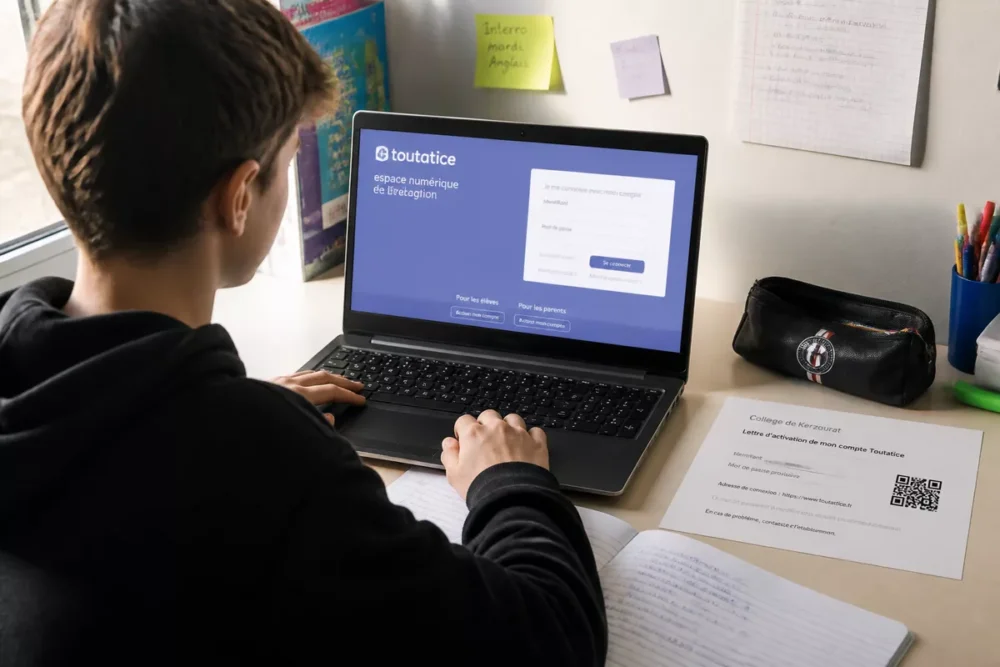
Une première connexion nécessite les informations communiquées par l’établissement ou le service compétent. Le document ou message d’activation doit être conservé jusqu’à la validation complète du compte. Les instructions peuvent différer entre un compte élève, un compte parent et un compte professionnel.
Avant de commencer, préparez l’identifiant, le mot de passe temporaire ou le code éventuellement transmis, ainsi qu’une adresse de contact si le parcours en demande une. Vérifiez aussi que le compte concerne la bonne personne : utiliser le code d’un enfant pour ouvrir un compte parent peut entraîner un refus ou une association incorrecte.
- Vérifier que le nom de l’établissement correspond au compte attendu.
- Respecter exactement les majuscules, les chiffres et les caractères spéciaux.
- Ne pas transmettre un mot de passe ou un code d’activation à un tiers.
- Conserver le message d’origine jusqu’à la confirmation de l’accès.
Que faire en cas de problème de connexion ?
Un accès refusé ne signifie pas automatiquement que le portail est en panne. La première vérification consiste à distinguer une erreur d’identifiant, un compte non activé, un mot de passe expiré et une indisponibilité générale du service. Cette distinction évite de multiplier les tentatives ou de demander une réinitialisation qui ne correspond pas au problème.
Identifiant ou mot de passe oublié
Utilisez uniquement le lien de récupération présent sur le portail officiel lorsqu’il est proposé pour votre profil. Si aucune procédure ne s’affiche, l’établissement ou le support indiqué par l’académie doit préciser la démarche à suivre ; il ne faut pas inventer une adresse de récupération à partir d’un résultat de recherche.
Code d’activation non reçu
Vérifiez d’abord le canal utilisé par l’établissement, notamment le carnet de liaison, la messagerie scolaire ou l’adresse de contact communiquée. Un code peut être destiné à un profil précis et ne pas fonctionner pour un autre compte. En l’absence d’instruction claire, demandez une nouvelle transmission à l’établissement.
Compte bloqué ou accès refusé
Arrêtez les essais répétés, contrôlez le verrouillage des majuscules et retapez les informations sans copier un espace invisible. Si le refus persiste, notez le message affiché, l’heure de la tentative et le profil utilisé ; ces éléments aideront l’établissement ou l’assistance à identifier le blocage.
Un message d’erreur précis, accompagné de l’heure et du profil concerné, est plus utile au support qu’une simple mention « Toutatice ne fonctionne pas ».
Page inaccessible ou service indisponible
Testez d’abord le portail depuis un autre navigateur ou un autre réseau, sans communiquer vos identifiants à un site tiers. Consultez ensuite l’annonce publiée sur le portail officiel ou les informations de l’établissement, car une maintenance planifiée peut affecter certains utilisateurs sans concerner l’ensemble des services.
Toutatice est-il accessible pendant l’été 2026 ?
La disponibilité de Toutatice pendant l’été peut évoluer selon les annonces de maintenance ou de rentrée publiées par l’institution. Consultez directement le portail officiel Toutatice et les informations transmises par l’établissement avant de prévoir une connexion.
Une interruption annoncée ne permet pas de conclure que tous les comptes, tous les profils ou tous les services seront indisponibles de la même façon. Les enseignants et personnels doivent consulter les informations correspondant à leur compte professionnel, tandis que les élèves et responsables légaux doivent suivre les indications de leur établissement.
Peut-on utiliser Toutatice sur téléphone ou tablette ?
Toutatice peut être consulté depuis un appareil mobile si le portail et le service associé sont compatibles avec le navigateur utilisé. La disponibilité d’une application dédiée, d’une version mobile ou d’un service particulier doit être confirmée sur le portail officiel : l’installation d’une application non vérifiée peut exposer les identifiants.
Pour une utilisation nomade, privilégiez une connexion sécurisée, évitez les réseaux publics pour saisir un mot de passe et verrouillez l’appareil après consultation. Sur un téléphone familial partagé, la déconnexion est préférable afin de ne pas laisser un compte élève ou parent ouvert.
Quelles erreurs éviter pendant une connexion Toutatice ?
Les blocages proviennent souvent d’un mauvais parcours plutôt que d’une panne générale. Les erreurs suivantes sont concrètes et faciles à prévenir.
- Utiliser un ancien lien : une adresse enregistrée peut rediriger vers une page obsolète ; repartez du portail officiel.
- Confondre compte élève et compte parent : les droits et identifiants peuvent être différents ; sélectionnez le profil correspondant à l’utilisateur.
- Multiplier les essais : plusieurs saisies erronées peuvent compliquer le diagnostic ; contrôlez le clavier avant de recommencer.
- Partager un code d’activation : un code est lié à un parcours précis ; demandez une nouvelle instruction à l’établissement en cas de doute.
- Contacter un numéro non vérifié : les coordonnées d’assistance changent ; utilisez celles publiées par le portail ou l’académie.
À retenir
- 🔗 Le portail officiel Toutatice est le point de départ de toute connexion.
- 👤 Le parcours dépend du profil : élève, parent, enseignant ou personnel.
- 🔐 EduConnect ou un autre mode d’authentification ne doit être utilisé que s’il est proposé pour le compte concerné.
- 📅 Consultez les annonces du portail officiel Toutatice pour vérifier les éventuelles interruptions d’accès.
- 🛠️ En cas d’échec persistant, transmettez le message d’erreur à l’établissement ou à l’assistance officielle.
Sources utiles à consulter
Portail officiel Toutatice : il permet de vérifier l’adresse d’accès, les annonces de disponibilité et les parcours d’authentification effectivement proposés. Les modalités d’assistance, les applications et les services visibles doivent être confirmés sur cette source avant toute démarche.
Établissement scolaire ou service administratif : il peut confirmer le profil, transmettre les identifiants ou le code d’activation et orienter vers le support adapté. Cette voie est à privilégier lorsqu’un compte est bloqué ou qu’aucune procédure de récupération n’est affichée.
Questions fréquentes
Comment accéder à Toutatice ?
Ouvrez le portail officiel Toutatice, puis sélectionnez le parcours correspondant à votre profil. Utilisez ensuite les identifiants ou le mode d’authentification indiqué à l’écran et par votre établissement.
Que faire si le mot de passe Toutatice ne fonctionne plus ?
Vérifiez la casse, le verrouillage des majuscules et l’absence d’espace ajouté lors de la saisie. Utilisez la procédure officielle de récupération si elle est proposée ; sinon, contactez l’établissement ou le support indiqué.
Pourquoi certains services ne sont-ils pas visibles après la connexion ?
Les services affichés dépendent du profil, de l’établissement et des droits associés au compte. Une ressource comme Pronote ou Moodle peut donc être visible pour un utilisateur et absente pour un autre.
EduConnect est-il obligatoire pour tous les utilisateurs ?
Non, il ne faut pas supposer que le même mode d’authentification s’applique à tous les profils. Utilisez EduConnect, FranceConnect ou un autre parcours uniquement lorsqu’il est proposé pour votre situation par le portail ou l’établissement.
Qui contacter en cas de difficulté persistante ?
Commencez par l’établissement ou le service administratif qui gère le compte, puis consultez les coordonnées d’assistance publiées sur le portail officiel. Communiquez le profil concerné, le message affiché et l’heure de la tentative, sans transmettre votre mot de passe.