iProf Normandie : se connecter au portail enseignant sans perdre de temps
La connexion iProf Normandie passe normalement par le portail officiel de l’académie de Normandie, puis par vos identifiants académiques. Si l’accès bloque, le souci vient le plus souvent d’un mauvais portail, d’un mot de passe mal saisi ou d’une session navigateur qui s’est embrouillée.
Ce guide vous montre où cliquer, quels identifiants utiliser, comment tenter une première connexion et quoi vérifier avant de solliciter l’assistance. L’idée est simple : gagner du temps, éviter les erreurs de portail et retrouver vite votre dossier administratif enseignant.
Table des matières
En bref
🔑 Le bon point d’entrée reste l’Espace Pro de l’académie de Normandie ou la page officielle I-Prof du ministère. Passer par l’entrée officielle évite les fausses pistes et les erreurs d’authentification.
🧩 Vos identifiants académiques servent à vous authentifier, mais la première activation peut dépendre de la procédure indiquée par l’académie. En cas de doute, mieux vaut vérifier la rubrique d’assistance que multiplier les essais.
🛠️ Les blocages courants viennent souvent d’un mot de passe, d’un navigateur à jour, d’un compte temporairement verrouillé ou d’un mauvais favori. Autrement dit, on commence par les causes simples avant de chercher compliqué.
📌 iProf Normandie sert surtout à consulter votre dossier administratif, suivre votre carrière et vérifier vos données professionnelles. C’est le genre d’outil qui devient très utile dès que l’accès est clair.
Comment accéder à iProf Normandie ?
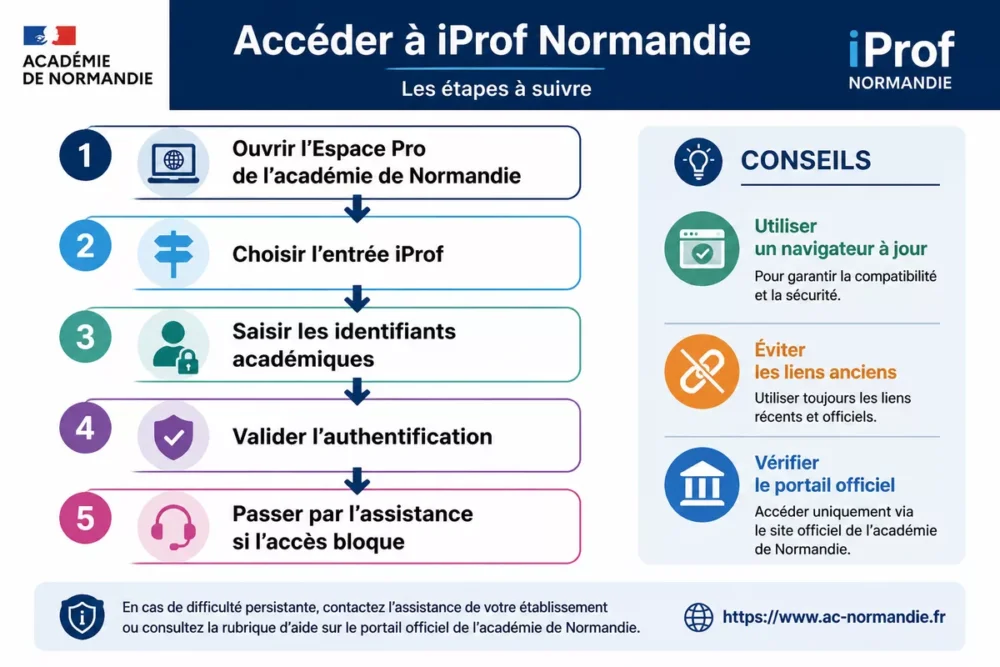
Pour accéder à iProf Normandie, partez du portail officiel de l’académie de Normandie ou de la page I-Prof du ministère, puis authentifiez-vous avec vos identifiants académiques. Le bon réflexe est de suivre l’entrée officielle, pas un favori ancien ni un lien transmis au hasard.
- Ouvrez le portail officiel de l’académie de Normandie, puis cherchez l’entrée vers l’Espace Pro ou iProf.
- Vérifiez que vous êtes bien sur une page d’authentification académique et non sur un site tiers.
- Saisissez votre identifiant académique et le mot de passe associé à votre compte professionnel.
- Validez l’accès et attendez le redirectionnement vers votre espace enseignant.
- Si la page tourne en boucle, essayez un navigateur à jour avant de refaire plusieurs essais.
Passer par le portail académique officiel
Le portail académique joue le rôle de porte d’entrée, un peu comme la réception d’un immeuble administratif. La page officielle de l’Espace Pro de l’académie de Normandie centralise les accès professionnels, ce qui limite les erreurs de navigation et les faux départs.
Utiliser ses identifiants académiques
Les identifiants académiques sont ceux qui permettent d’ouvrir votre session professionnelle, pas vos identifiants personnels privés. Selon votre situation, la première activation peut demander une procédure d’initialisation ou de confirmation indiquée par l’académie, parfois avec une référence interne comme le NUMEN lors d’une première mise en route.
Réaliser une première connexion
Lors d’une première connexion, la priorité est de suivre la procédure officielle jusqu’au bout, sans improviser. Si l’écran demande une validation supplémentaire, ou si le mot de passe initial doit être modifié, faites-le immédiatement pour éviter les refus à répétition.
Le bon réflexe n’est pas de multiplier les essais, mais de vérifier d’abord le portail, l’identifiant et la méthode d’activation. Dans la pratique, ce trio règle une bonne partie des blocages du quotidien.
Retrouver un accès sur ordinateur ou appareil mobile
Sur ordinateur comme sur mobile, privilégiez un navigateur à jour et une session propre. Si l’accès semble figé, fermez les onglets ouverts, relancez le navigateur, puis retentez la connexion depuis l’entrée officielle plutôt que depuis un lien enregistré depuis longtemps.
Que peut-on faire dans iProf Normandie ?
iProf Normandie sert surtout à consulter votre dossier administratif, suivre votre carrière et vérifier certaines informations professionnelles. L’intérêt pratique est clair : vous gardez sous la main les données utiles à votre parcours sans devoir repartir de zéro à chaque démarche.

Le portail n’est pas seulement un écran de connexion. C’est un espace de consultation et de mise à jour qui prend tout son sens quand vos informations restent cohérentes et à jour.
- Consulter votre dossier administratif et retrouver les informations principales de votre situation.
- Suivre votre carrière et vos données professionnelles accessibles dans l’espace enseignant.
- Vérifier vos affectations, quand le module correspondant est disponible dans votre environnement.
- Accéder aux services associés proposés par l’académie, selon votre profil et votre établissement.
Un dossier propre, c’est moins de corrections derrière. Dès que vos informations administratives sont à jour, vous réduisez les allers-retours inutiles avec l’administration.
iProf Normandie, Espace Pro et M@gistère : quel portail choisir ?
iProf Normandie ne remplace pas tous les services de l’académie, et c’est là que la confusion commence souvent. Pour faire simple, iProf sert au suivi de carrière, l’Espace Pro sert de porte d’entrée vers les services académiques, et M@gistère sert surtout à la formation continue.
| Service | Usage principal | Quand l’ouvrir | Point de vigilance |
|---|---|---|---|
| iProf | Dossier administratif et informations de carrière | Pour consulter ou vérifier vos données professionnelles | Ne pas le confondre avec un simple portail de connexion |
| Espace Pro | Porte d’entrée vers les services de l’académie | Pour retrouver les accès officiels et les rubriques d’assistance | Vérifier que vous êtes bien sur le site académique officiel |
| M@gistère | Formation continue | Pour suivre une formation ou accéder à un module pédagogique | Ce n’est pas l’espace principal du dossier administratif |
Si votre objectif est de vérifier votre carrière, iProf est le bon outil. Si votre objectif est de retrouver l’ensemble des services académiques, l’Espace Pro joue plutôt le rôle de hall d’entrée, et M@gistère reste à part.
Problèmes de connexion : causes fréquentes et solutions
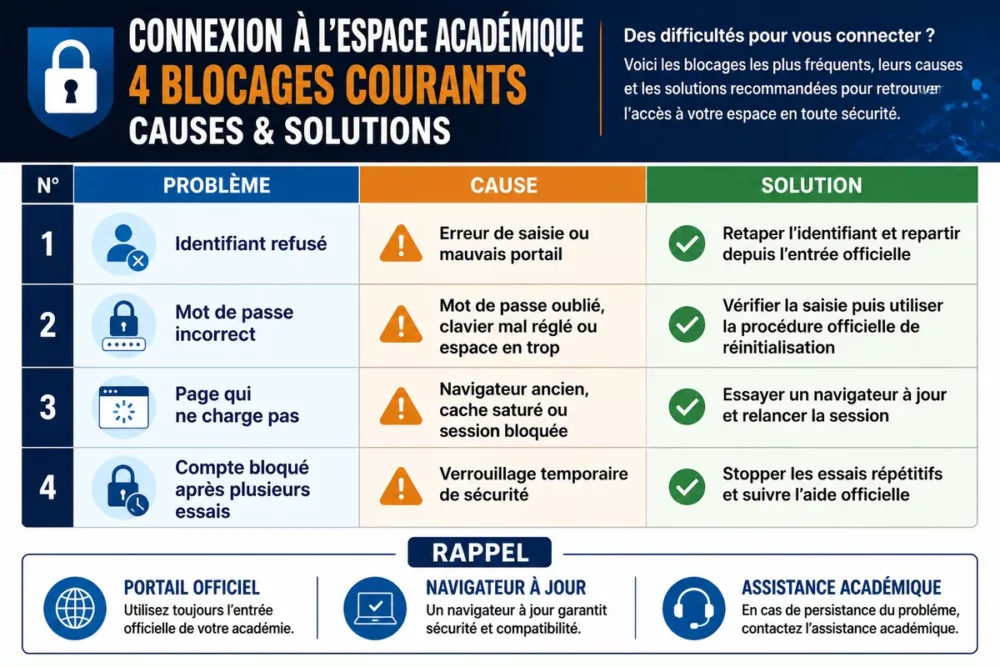
Quand la connexion iProf Normandie bloque, la cause est souvent banale, ce qui est plutôt une bonne nouvelle. Identifiant mal saisi, mot de passe erroné, portail ouvert au mauvais endroit, session expirée ou compte temporairement verrouillé : la plupart des cas se débloquent avec une vérification méthodique.
| Symptôme | Cause probable | Solution simple | Quand contacter l’assistance |
|---|---|---|---|
| Identifiant refusé | Erreur de saisie ou mauvais portail | Retaper l’identifiant et repartir depuis l’entrée officielle | Si l’identifiant semble inactif malgré une saisie correcte |
| Mot de passe incorrect | Mot de passe oublié, clavier mal réglé ou espace en trop | Vérifier la saisie, puis utiliser la procédure officielle de réinitialisation | Si la réinitialisation ne fonctionne pas ou si le compte reste inaccessible |
| Page qui ne charge pas | Navigateur ancien, cache saturé ou session bloquée | Essayer un navigateur à jour, fermer puis rouvrir la session | Si le problème persiste sur plusieurs appareils |
| Accès bloqué après plusieurs essais | Verrouillage temporaire de sécurité | Stopper les essais répétés et suivre la procédure d’aide | Dès que le message de blocage apparaît |
La règle d’or est simple : ne forcez pas l’accès en enchaînant les essais. Un compte qui se verrouille se débloque mieux avec une procédure propre qu’avec dix tentatives à la volée.
Identifiants refusés ou mot de passe incorrect
Un refus d’identifiants ne veut pas forcément dire que le compte est perdu. Vérifiez d’abord la casse, le clavier, les espaces involontaires et l’adresse du portail, puis relancez la connexion avec un mot de passe retapé calmement.
Page qui ne s’ouvre pas ou service indisponible
Quand la page ne s’ouvre pas, commencez par changer de navigateur ou d’appareil, puis réessayez depuis la page officielle. Un cache trop ancien, une session figée ou un onglet resté ouvert trop longtemps peut suffire à bloquer l’affichage.
Compte bloqué après plusieurs essais
Après plusieurs tentatives, un verrouillage temporaire peut apparaître pour des raisons de sécurité. Dans ce cas, arrêtez les essais, laissez passer le délai indiqué si un message l’affiche, puis basculez vers la procédure d’assistance de l’académie.
Que faire en cas de changement d’académie ou de situation ?
Un changement d’académie, d’affectation ou de situation administrative peut modifier la façon d’entrer dans le portail. Si vos données ne correspondent plus à votre réalité actuelle, la bonne démarche consiste à vérifier les informations officielles avant de chercher un nouveau mot de passe.
Quand l’accès change de contexte, le premier réflexe utile reste la vérification administrative. Un identifiant juste, mais rattaché à une ancienne situation, peut suffire à tout compliquer.
Comment éviter les blocages d’accès au quotidien ?
Le plus simple pour éviter les blocages consiste à garder une routine de connexion propre et à ne pas laisser traîner les écarts administratifs. Si une donnée d’état civil pose problème, vérifiez d’abord un extrait d’acte de naissance en ligne ; si votre identité doit être actualisée, anticipez aussi un renouvellement de carte d’identité.
- Gardez vos identifiants dans un gestionnaire sécurisé plutôt que dans un fichier ouvert sur l’ordinateur.
- Utilisez le même point d’entrée officiel à chaque fois pour éviter les mauvaises redirections.
- Vérifiez régulièrement que votre navigateur est à jour et que la session n’est pas restée ouverte trop longtemps.
- Ne partagez jamais votre mot de passe sur un poste commun ou via un message non sécurisé.
- Faites le point sur vos données administratives dès qu’un changement de situation survient.
Cette discipline paraît basique, mais elle évite beaucoup de petits pièges. À l’inverse, un accès enregistré dans un ancien favori ou un mot de passe recopié à la va-vite peut vous faire perdre dix minutes, puis vingt, puis beaucoup plus.
Sources utiles à consulter
Pour vérifier un point précis ou retrouver l’entrée officielle, mieux vaut partir des pages institutionnelles que d’un article isolé. Les deux repères les plus utiles ici sont la page I-Prof du ministère et l’Espace Pro de l’académie de Normandie, car elles décrivent le périmètre des services et l’accès attendu.
| Source | Donnée utile | Usage concret | Vigilance |
|---|---|---|---|
| Ministère de l’Éducation nationale – I-Prof | Fonctions d’I-Prof et rôle de l’assistant carrière | Comprendre ce que couvre le portail enseignant | Vérifier que la page correspond bien à votre académie et à votre profil |
| Académie de Normandie – Espace Pro | Entrée officielle vers les services professionnels | Retrouver le bon chemin de connexion et l’aide associée | Suivre la rubrique assistance si l’identifiant pose problème |
Vous pouvez consulter la page officielle I-Prof, l’assistant carrière pour rappeler le rôle du portail, puis revenir à l’Espace Pro de l’académie de Normandie pour l’accès pratique. Ce duo couvre l’essentiel sans se perdre dans des chemins secondaires.
À retenir
- 🔐 Passez toujours par le portail officiel pour éviter les mauvaises redirections.
- 🧠 Vérifiez d’abord l’identifiant, le mot de passe et le navigateur avant tout autre scénario.
- 📁 iProf sert surtout au dossier administratif et au suivi de carrière.
- 🛑 En cas de blocage répété, stoppez les essais et utilisez l’assistance officielle.
- 📌 Gardez vos données administratives cohérentes pour limiter les accès qui coincent.
Questions fréquentes
iProf Normandie est-il le même portail pour tous les personnels ?
iProf sert surtout aux personnels enseignants et aux profils rattachés à la gestion de carrière. L’accès peut dépendre de votre affectation et de votre environnement académique. Si votre situation change, la page officielle reste la meilleure référence pour vérifier le bon chemin d’accès.
Faut-il passer par l’Espace Pro pour se connecter ?
Le passage par l’Espace Pro est souvent la voie la plus claire, car il centralise les services professionnels de l’académie. C’est aussi le moyen le plus sûr pour éviter les liens obsolètes ou les pages d’authentification qui ne correspondent plus à votre profil.
Comment récupérer un mot de passe oublié ?
Le bon réflexe consiste à suivre la procédure officielle de réinitialisation proposée par l’académie ou la rubrique d’assistance. N’essayez pas de contourner l’authentification, car cela peut bloquer davantage le compte et compliquer la récupération.
Que faire si le compte est bloqué ?
Stoppez les essais répétés, puis vérifiez si un message de sécurité indique un délai ou une procédure d’aide. Si le compte reste verrouillé, contactez l’assistance académique plutôt que de forcer l’accès avec plusieurs navigateurs ou plusieurs appareils en chaîne.
Où trouver de l’aide après un changement d’académie ?
Après un changement d’académie, commencez par vérifier les informations de rattachement et le portail qui vous concerne réellement. Si vos identifiants semblent valides mais ne mènent plus au bon espace, l’assistance académique est l’interlocuteur à privilégier.