
Connexion iProf Lille : accéder à votre espace enseignant et débloquer l’accès
La connexion iProf Lille se fait en pratique via le portail académique Eduline, avec votre identifiant académique et le mot de passe associé. Si l’accès bloque, le bon réflexe est de vérifier d’abord le portail, puis les identifiants, puis le mot de passe ou l’authentification OTP, avant d’ouvrir un dépannage.
iProf Lille est un espace enseignant qui centralise les informations de carrière, le dossier administratif et certaines démarches RH. Le guide ci-dessous va droit au but : où cliquer, quels identifiants utiliser, quoi tenter si la page refuse de s’ouvrir et comment éviter les erreurs qui font perdre du temps.
Table des matières
En bref
🧭 Le point d’entrée à retenir reste le portail académique de l’académie de Lille, pas une adresse trouvée au hasard dans un moteur de recherche.
🔐 L’identifiant et le mot de passe doivent être saisis exactement comme communiqués par l’académie ou votre service gestionnaire.
⚠️ En cas de blocage, évitez d’insister trop vite : quelques essais malheureux suffisent parfois à verrouiller l’accès.
🛠️ Le bon dépannage consiste à vérifier le portail, le navigateur, le mot de passe, puis le canal officiel d’assistance.
Comprendre iProf Lille et son utilité
iProf Lille est un espace numérique destiné aux personnels enseignants de l’académie de Lille. Il sert surtout à consulter et suivre des informations liées à la carrière, au dossier administratif et à certaines démarches professionnelles, sans passer par plusieurs services dispersés.

Le vrai intérêt d’iProf Lille, c’est de regrouper les informations utiles au même endroit. Pour un enseignant, cela limite les allers-retours entre plusieurs portails et réduit les risques de se tromper d’outil, ce qui est toujours appréciable quand on veut aller vite.
Le bon réflexe, c’est de partir du portail officiel de l’académie de Lille, puis de contrôler l’identifiant et le mot de passe avant de multiplier les essais.
Comment se connecter à iProf Lille ? Les étapes à suivre
La connexion iProf Lille passe d’abord par le portail académique, puis par l’authentification de votre compte. Le plus important est de suivre l’ordre d’accès officiel, sans chercher une entrée parallèle ou un ancien raccourci enregistré dans le navigateur.
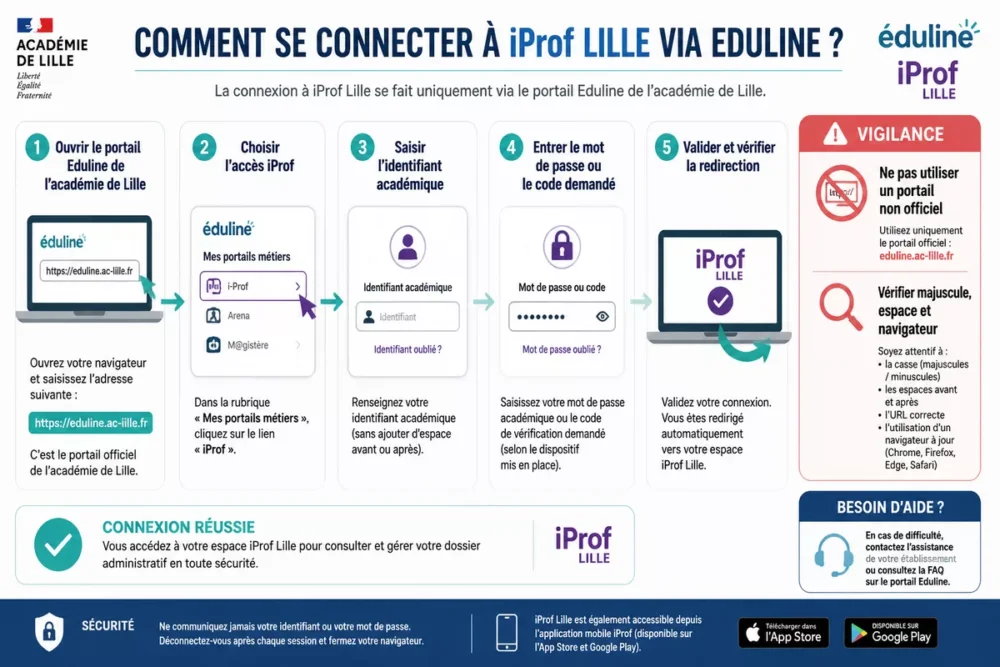
- Ouvrez le portail Eduline de l’académie de Lille depuis un navigateur à jour.
- Repérez l’accès à iProf ou l’espace enseignant associé à votre compte académique.
- Saisissez votre identifiant exactement comme il vous a été communiqué, sans ajouter d’espace ni modifier la casse si le portail la distingue.
- Entrez le mot de passe associé à votre compte académique ou le code demandé lors d’une première activation.
- Validez, puis attendez la redirection vers l’espace iProf Lille.
- Si une authentification supplémentaire est demandée, suivez le message affiché à l’écran et utilisez uniquement le canal officiel indiqué.
Une première connexion peut parfois demander une étape supplémentaire d’activation ou de validation selon l’état du compte. Autrement dit, si le portail vous demande une action spécifique, mieux vaut la suivre mot à mot plutôt que de deviner la suite.
Que faire en cas de problème de connexion iProf Lille ?
Un blocage sur iProf Lille vient le plus souvent d’un mauvais identifiant, d’un mot de passe oublié, d’un compte temporairement verrouillé ou d’un problème d’affichage du navigateur. Le bon diagnostic dépend donc du message affiché : avant de réessayer au hasard, il faut repérer si le souci vient de l’accès, de l’authentification ou de la page elle-même.
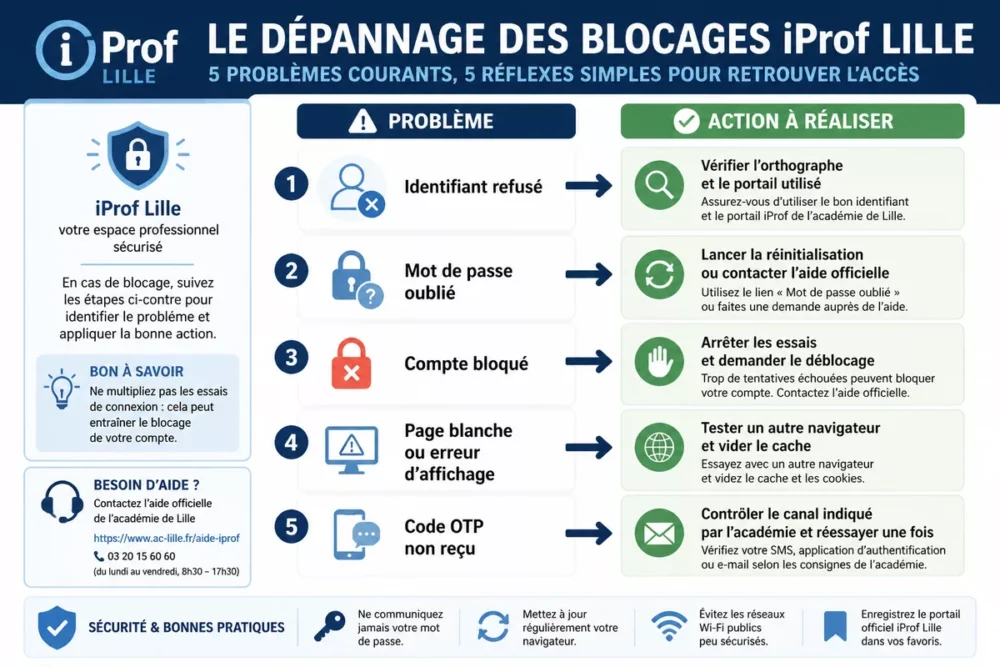
Quand un compte bloque, le plus prudent n’est pas d’insister, mais de vérifier le message affiché et le canal officiel d’aide.
- Identifiant refusé : vérifiez l’orthographe, l’absence d’espace parasite et le bon portail de connexion.
- Mot de passe oublié : passez par la procédure de réinitialisation indiquée par l’académie ou par votre support administratif.
- Compte bloqué : arrêtez les essais successifs et demandez un déblocage via le canal officiel prévu par l’académie.
- Page blanche ou erreur d’affichage : testez un autre navigateur, videz le cache et désactivez temporairement les extensions qui perturbent l’affichage.
- Authentification supplémentaire demandée : utilisez uniquement le code ou la méthode indiqués dans l’espace officiel, sans tenter d’alternative improvisée.
Si le problème persiste après ces vérifications, le bon réflexe est de contacter le support affiché dans l’espace académique ou votre service de gestion. Il est toujours appréciable de garder une trace du message d’erreur, car cela accélère souvent le diagnostic.
À quoi sert iProf Lille au quotidien ?
iProf Lille n’est pas seulement une page de connexion ; c’est un point d’accès vers des informations utiles à la gestion de carrière. Dans la pratique, l’espace sert surtout à suivre son dossier, consulter des données administratives et préparer certaines démarches liées au parcours professionnel.
- Consulter son dossier administratif et vérifier les informations enregistrées.
- Retrouver des éléments liés à la carrière ou à la situation professionnelle.
- Suivre certaines démarches RH ou étapes administratives liées au parcours enseignant.
- Accéder à des services académiques reliés au compte professionnel.
iProf Lille ne remplace pas les autres services de l’académie, et il ne sert pas à tout faire. En d’autres termes, il faut le voir comme un espace spécialisé, très utile pour la carrière, mais pas comme une porte universelle vers tous les outils de l’Éducation nationale.
iProf Lille, Eduline ou GAIA : quelle différence ?
La confusion entre iProf Lille, Eduline et GAIA est fréquente, parce que les trois outils appartiennent au même environnement académique. Le plus simple est de retenir qu’Eduline ouvre la porte, iProf gère le volet carrière, et GAIA concerne surtout la formation.
| Outil | Rôle principal | Quand l’utiliser | Point de vigilance |
|---|---|---|---|
| iProf Lille | Espace enseignant orienté carrière et dossier administratif | Pour consulter ses informations professionnelles et certaines démarches RH | Ne pas le confondre avec un portail généraliste |
| Eduline | Portail académique d’accès aux applications | Quand on cherche l’entrée officielle vers iProf et d’autres services | Utiliser l’adresse officielle de l’académie de Lille |
| GAIA | Gestion de la formation et des inscriptions associées | Pour certaines actions de formation ou d’inscription académique | Ne pas l’ouvrir pour consulter son dossier iProf |
| M@gistère | Plateforme de formation en ligne | Quand on suit un module ou un parcours de formation | Ce n’est pas l’espace de gestion de carrière |
Le piège classique, c’est de chercher iProf au mauvais endroit et de croire ensuite que le service est indisponible. Un bon point d’entrée évite souvent un faux problème.
Conseils pratiques pour éviter les blocages
Un accès fluide à iProf Lille repose souvent sur des gestes très simples, mais faciles à oublier quand on est pressé. Voici les réflexes qui font gagner du temps et évitent de transformer un petit souci en casse-tête.
- Conservez l’adresse officielle du portail académique dans vos favoris.
- Vérifiez que votre clavier est bien dans la bonne langue avant de saisir le mot de passe.
- Évitez de vous reconnecter plusieurs fois de suite avec le même code erroné.
- Préférez un navigateur à jour et stable, surtout si la page s’affiche mal.
- Gardez sous la main les informations fournies par l’académie ou par le service RH.
Si vous devez aussi préparer d’autres démarches personnelles ou administratives, garder vos pièces à jour peut éviter des embouteillages inutiles ailleurs. Selon le besoin, un guide sur le renouvellement de carte d’identité en ligne ou sur l’extrait d’acte de naissance en ligne peut aussi vous faire gagner du temps sur d’autres dossiers.
Une dernière règle simple mérite d’être gardée en tête : ne communiquez jamais vos identifiants en dehors du circuit officiel. Bon à savoir, un message non vérifié peut imiter un portail académique sans en être un, ce qui complique inutilement la situation.
Sources utiles à consulter
Les informations d’accès évoluent parfois dans leur présentation, même quand la logique générale reste la même. En cas de doute, la bonne source reste toujours l’environnement officiel de l’académie de Lille.
| Source officielle | Ce qu’elle apporte | Pourquoi la consulter | Vigilance |
|---|---|---|---|
| Portail Eduline de l’académie de Lille | Point d’entrée vers les applications académiques | Pour accéder à iProf Lille depuis la voie officielle | Ne pas utiliser une adresse reprise depuis un message non vérifié |
| Académie de Lille / ministère de l’Éducation nationale | Repères institutionnels sur l’académie et ses services | Pour confirmer que l’on se trouve sur le bon périmètre académique | Les menus et intitulés peuvent évoluer |
| Support affiché dans l’espace académique | Aide au déblocage, à la réinitialisation ou à l’activation | Pour résoudre un mot de passe oublié ou un compte bloqué | Ne jamais transmettre ses identifiants par courriel non sécurisé |
Les services académiques peuvent changer d’intitulé ou d’organisation au fil du temps, mais la logique d’accès reste la même : portail officiel, identifiant correct, mot de passe valide, puis support compétent si besoin. Voilà pourquoi il vaut mieux partir de la source que de vieilles habitudes de navigation.
À retenir
- 🧩 La connexion iProf Lille passe d’abord par le portail académique Eduline.
- 🔑 L’identifiant et le mot de passe doivent être saisis exactement comme fournis.
- ⚠️ En cas de blocage, arrêtez les essais répétés avant de verrouiller le compte.
- 🛠️ Le dépannage utile commence par le message d’erreur, puis par le navigateur.
- 📚 iProf Lille sert surtout à la carrière, au dossier administratif et aux démarches RH.
Questions fréquentes sur iProf Lille
Où trouver l’adresse de connexion ?
L’adresse de connexion passe par le portail académique officiel de l’académie de Lille, accessible depuis Eduline. Le plus sûr est de partir de cette porte d’entrée plutôt que d’un ancien favori ou d’un lien trouvé dans un message douteux.
Quel identifiant faut-il utiliser ?
Vous devez utiliser l’identifiant communiqué par l’académie ou par le service gestionnaire. Si vous avez un doute, reprenez le message d’activation ou contactez le support officiel plutôt que de tester plusieurs variantes au hasard.
Que faire si le mot de passe est refusé ?
Commencez par vérifier la casse, l’absence d’espace et la langue du clavier. Si le refus continue, passez par la procédure de réinitialisation indiquée par l’académie et évitez les essais répétés, car ils peuvent bloquer l’accès.
Pourquoi iProf Lille ne s’ouvre pas ?
Le problème vient souvent du navigateur, d’un cache encombré ou d’une mauvaise redirection vers un portail non officiel. Essayez un navigateur à jour, videz le cache si besoin et revenez ensuite au point d’entrée académique.
iProf Lille fonctionne-t-il sur téléphone ?
Oui, l’accès peut fonctionner sur téléphone, mais l’affichage est souvent plus confortable sur ordinateur. Si la page mobile s’affiche mal, testez un navigateur récent et préférez un écran plus grand pour les démarches longues ou les vérifications de dossier.