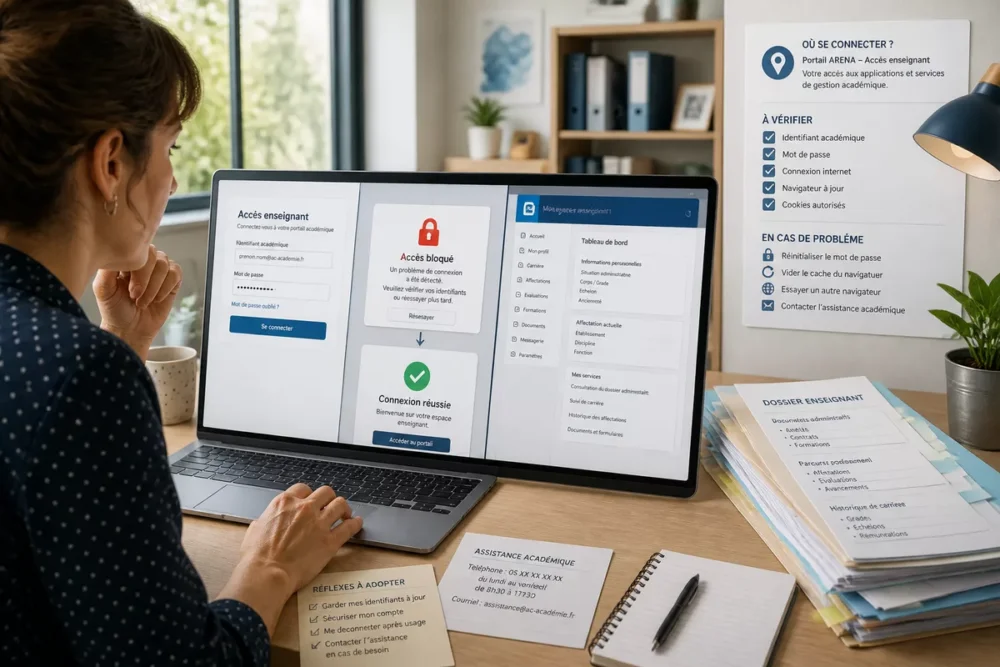
Se connecter à iProf Toulouse et gérer son dossier enseignant
iProf Toulouse est l’espace enseignant de l’académie de Toulouse qui s’ouvre via ARENA et permet de retrouver son dossier administratif, ses informations de carrière et certaines démarches utiles au quotidien. Quand l’accès coince, le vrai enjeu est surtout de savoir où se connecter et quoi vérifier avant de s’arracher les cheveux.
Ce guide pratique vous montre le chemin le plus simple pour ouvrir iProf Toulouse, consulter les fonctions principales et débloquer les pannes fréquentes sans vous perdre entre les portails académiques. L’objectif est concret : cliquer au bon endroit, éviter les erreurs bêtes et savoir quand passer la main à l’assistance.
Table des matières
En bref
🔐 Le point d’entrée reste ARENA : c’est par le portail académique que l’accès à iProf se fait le plus souvent. Si vous partez d’un vieux favori, vous risquez juste de tourner en rond.
📂 iProf sert surtout à consulter le dossier enseignant et à suivre les éléments liés à la carrière. Le service est donc utile pour vérifier, pas pour jouer à cache-cache avec ses identifiants.
🛠️ Les blocages viennent souvent d’un mot de passe, d’un identifiant ou d’un navigateur. Un test simple sur un autre appareil permet parfois de savoir si le problème vient du compte ou du poste.
📞 L’assistance académique prend le relais si le blocage persiste. Gardez le message exact, l’heure de la tentative et l’appareil utilisé, car ces détails accélèrent l’aide.
iProf Toulouse : à quoi sert l’espace enseignant ?
iProf Toulouse est un service de gestion de carrière rattaché à l’écosystème académique, pas un site isolé posé là par hasard. Son intérêt principal est de centraliser des informations administratives et professionnelles que l’enseignant peut consulter avant une démarche, une vérification ou une campagne de carrière.
« I-Prof vous permet de façon sécurisée de consulter votre dossier administratif, de compléter votre curriculum vitae et de vous informer sur vos perspectives de carrière. »
Dans la pratique, l’outil sert surtout à vérifier, compléter quand l’option existe et repérer rapidement une anomalie avant qu’elle ne devienne pénible à corriger. Il ne remplace pas les services RH, mais il évite de naviguer à l’aveugle quand une information professionnelle doit être confirmée.
- Consulter son dossier administratif et ses données de carrière.
- Vérifier les informations déjà enregistrées avant une démarche.
- Compléter certaines rubriques de son curriculum vitae quand l’option est disponible.
- Suivre des éléments utiles pour comprendre sa situation professionnelle.
Bon à savoir : si une donnée vous semble fausse, notez l’intitulé exact et l’écran concerné avant de contacter le bon interlocuteur. Un libellé précis vaut souvent mieux qu’un message flou du type « ça ne colle pas ».
Comment accéder à iProf Toulouse pas à pas ?
Le plus simple est de partir du portail ARENA officiel de l’académie de Toulouse, puis de vous authentifier avec votre compte académique. Si l’accès bloque dès l’entrée, le problème se situe le plus souvent sur l’identifiant, le mot de passe ou une session de navigateur qui traîne.
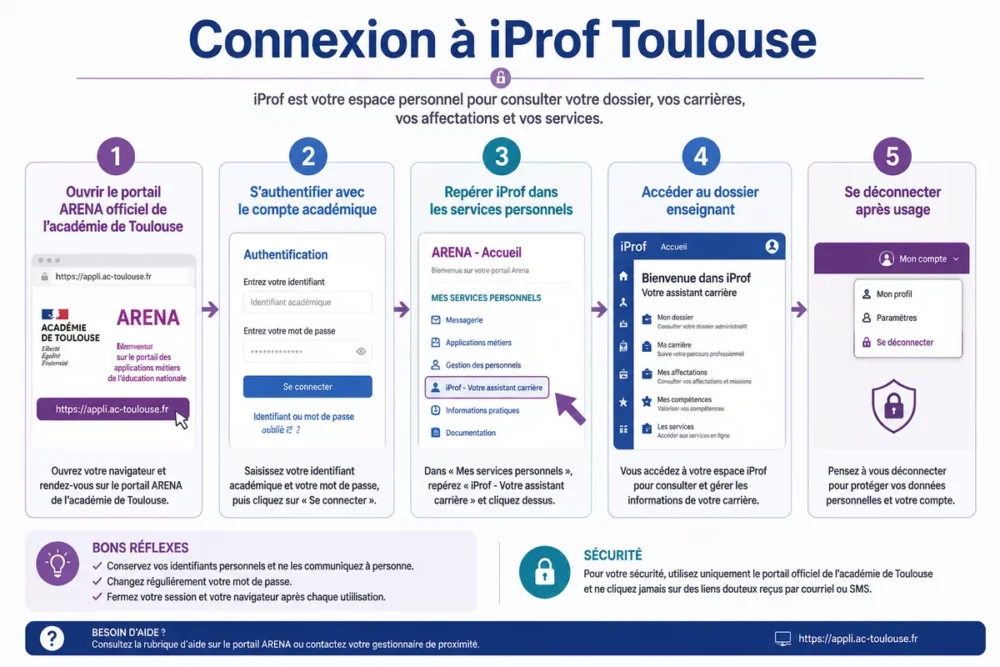
- Ouvrez le portail ARENA de l’académie de Toulouse depuis une page officielle ou un favori vérifié.
- Choisissez l’authentification avec votre compte académique.
- Saisissez votre identifiant et votre mot de passe sans copier-coller douteux.
- Une fois connecté, repérez iProf dans la liste des services personnels.
- Ouvrez votre dossier enseignant, puis fermez la session à la fin de l’utilisation.
Sur un ordinateur partagé ou un téléphone, le principe reste le même : vous passez par le portail officiel, puis vous vous déconnectez après usage. Blague à part, ce réflexe simple évite une partie des soucis de sécurité et des sessions qui restent ouvertes pour rien.
Que peut-on consulter et mettre à jour dans son dossier enseignant ?
Le dossier enseignant rassemble les informations qui servent à vérifier votre situation et à suivre votre parcours. Le vrai intérêt d’iProf Toulouse, c’est de voir rapidement ce qui est déjà enregistré avant une campagne de carrière ou une mise à jour administrative.
« I-Prof vous permet de façon sécurisée de consulter votre dossier administratif. »
Selon les options visibles dans votre environnement, vous pouvez généralement retrouver des éléments comme votre identité professionnelle, votre affectation, votre historique de carrière ou certaines rubriques de CV. Voici quelques points à contrôler en priorité :
- Vos informations personnelles et professionnelles affichées à l’écran.
- Votre affectation ou votre établissement, si l’information apparaît dans le dossier.
- Les rubriques de carrière utiles pour suivre votre situation.
- Le CV académique, lorsqu’il est proposé dans votre espace.
Si une donnée ne correspond pas, prenez une capture d’écran et relevez la date du constat avant de signaler le problème. Cette petite habitude évite de refaire la scène trois fois au téléphone, ce qui est rarement un moment de bonheur.
Quels problèmes d’accès reviennent le plus souvent ?
Les blocages les plus courants tiennent à des causes très banales, ce qui est plutôt une bonne nouvelle. Un mauvais mot de passe, un accès via un ancien favori ou un navigateur qui garde une vieille session expliquent une grande partie des refus de connexion.
« Votre mot de passe doit être connu de vous seul. »
Voici un mini diagnostic utile, sans partir dans des manœuvres techniques inutiles :
- Identifiant incorrect : vérifiez la casse, les espaces ajoutés et la source de votre identifiant officiel.
- Mot de passe refusé : retapez-le manuellement et évitez les essais répétés à l’aveugle.
- Page blanche ou chargement infini : essayez un autre navigateur à jour ou une fenêtre de navigation privée.
- Compte bloqué : stoppez les essais successifs et passez par le canal d’assistance officiel.
- Ancien lien enregistré : repartez de la page officielle de l’académie plutôt que d’un favori obsolète.
Quand un message d’erreur parle de sécurité, le bon réflexe est d’arrêter d’insister et de vérifier d’abord l’origine du problème. Autrement dit, on respire, on contrôle les bases, puis on sollicite l’aide adéquate si rien ne bouge.
ARENA, iProf et portail pédagogique : quelle différence ?
ARENA, iProf et le portail pédagogique ne jouent pas le même rôle, même si leurs noms se ressemblent beaucoup. ARENA est la porte d’entrée, iProf est l’outil de carrière, et le portail pédagogique sert d’abord aux ressources et contenus d’enseignement.
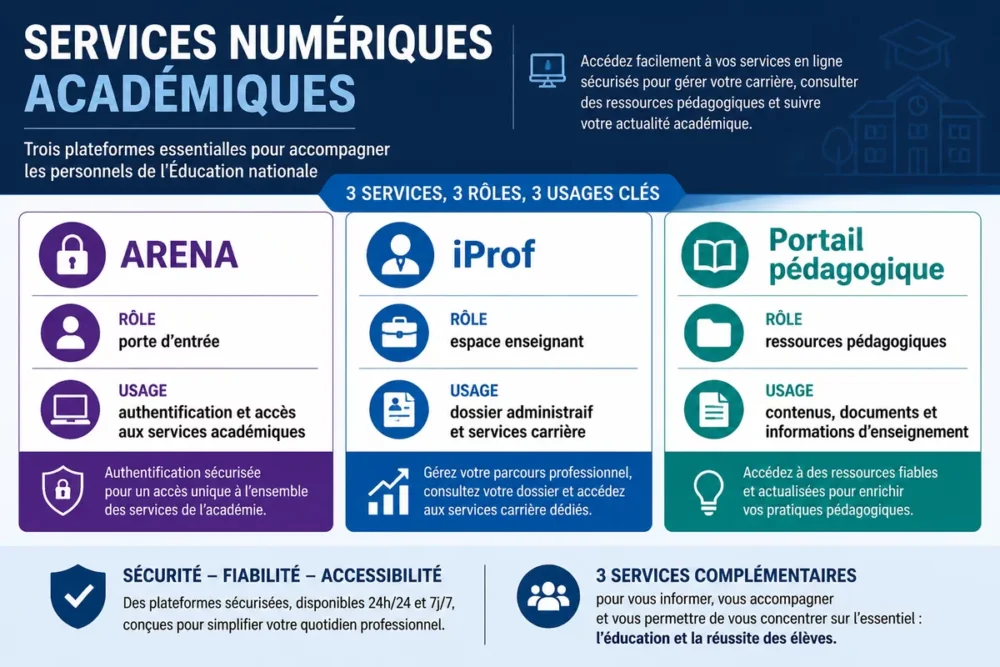
| Service | Rôle principal | Ce qu’on y cherche | Piège courant |
|---|---|---|---|
| ARENA | Portail d’entrée | Authentification et accès aux services | Le confondre avec l’outil métier lui-même |
| iProf | Espace enseignant | Dossier administratif, CV, informations de carrière | Chercher des ressources pédagogiques qui n’y sont pas toujours |
| Portail pédagogique | Ressources d’enseignement | Documents, contenus et informations pédagogiques | L’utiliser pour une démarche carrière |
Autrement dit, si votre objectif est votre dossier enseignant, le bon détour reste iProf Toulouse. Si votre besoin concerne des contenus de cours ou des services pédagogiques, vous n’êtes plus sur le même couloir.
Qui contacter à Toulouse en cas de difficulté ?
Quand le blocage ne disparaît pas, le plus efficace consiste à préparer un message clair pour l’assistance académique. Un ticket précis avec l’heure, le navigateur et le message exact se traite beaucoup plus vite qu’un simple « ça ne marche pas ».

Avant de contacter le support, préparez ces informations :
- Votre identifiant académique.
- Le message d’erreur exact affiché à l’écran.
- La date et l’heure de la tentative de connexion.
- Le navigateur utilisé et, si utile, l’appareil concerné.
- Une capture d’écran si le message reste visible assez longtemps.
Le service informatique de votre établissement peut aussi aider si le souci ressemble à un problème de poste ou de réseau local. En revanche, n’envoyez jamais votre mot de passe par mail : un vrai service d’assistance n’a pas besoin de cette information pour commencer le diagnostic.
Conseils pratiques pour une utilisation sereine
Quelques habitudes simples rendent l’accès plus fluide sur la durée. Un favori propre, un navigateur à jour et une déconnexion systématique sur poste partagé font une vraie différence au quotidien.
- Ouvrez iProf Toulouse depuis un favori officiel et vérifié.
- Contrôlez l’URL avant de saisir vos identifiants.
- Déconnectez-vous après usage, surtout sur un ordinateur partagé.
- Évitez les réseaux publics quand vous accédez à un espace sensible.
- Gardez une trace des mises à jour ou des modifications demandées par le service.
Si une démarche administrative personnelle vous demande aussi un justificatif récent, notre guide pour obtenir un extrait d’acte de naissance en ligne peut servir de mémo pratique. Et si une pièce d’identité doit être renouvelée, voyez aussi renouveler une carte d’identité.
Il est toujours appréciable de garder ses démarches administratives en ordre avant d’ouvrir une session sensible. Ce petit réflexe ne règle pas un blocage technique, mais il évite d’ajouter du stress à une connexion déjà capricieuse.
Sources utiles à consulter
Pour vérifier une information de connexion ou un changement d’interface, les sources officielles restent la base. Sur un portail académique, un intitulé de bouton ou une page d’authentification peut évoluer sans prévenir, donc mieux vaut repartir de la source que d’un vieux favori.
| Source officielle | Donnée utile | Usage concret | Vigilance |
|---|---|---|---|
| Portail ARENA de l’académie de Toulouse (si2d.ac-toulouse.fr) | Point d’entrée des services académiques | Repartir du site officiel si vous avez un doute | L’interface peut évoluer |
| I-Prof V4 (iprof.adc.education.fr) | Consultation du dossier administratif et des services carrière | Vérifier le périmètre du service et ses fonctions | Ne pas confondre avec un portail de ressources pédagogiques |
La page académique d’accès aux personnels de l’académie de Toulouse reste aussi un bon repère pour retrouver le bon chemin quand la navigation change. Dans le doute, partez toujours d’une source institutionnelle plutôt que d’une capture partagée sur un forum ou dans une messagerie.
À retenir
- 🔑 iProf Toulouse se rejoint via le portail ARENA de l’académie.
- 📂 Le service sert surtout à consulter votre dossier administratif et carrière.
- 🛠️ Identifiant, mot de passe et navigateur expliquent la plupart des blocages.
- 📞 En cas d’échec persistant, l’assistance académique ou l’établissement prend le relais.
- 🔒 Ne partagez jamais vos identifiants, même pour un dépannage express.
Vos questions sur iProf Toulouse
iProf Toulouse est-il différent d’ARENA ?
Oui. ARENA est le portail d’accès, tandis qu’iProf est l’espace où vous consultez surtout votre dossier et certaines informations de carrière. En pratique, vous passez généralement par ARENA pour rejoindre iProf.
Que faire si mon mot de passe ne fonctionne plus ?
Commencez par retaper l’identifiant et le mot de passe sans copier-coller, puis passez par la procédure officielle de réinitialisation si elle est proposée. Si l’accès reste impossible, contactez l’assistance de l’académie plutôt que d’insister.
Puis-je accéder à iProf Toulouse depuis mon téléphone ?
Oui, l’accès peut fonctionner depuis un mobile, mais un navigateur à jour reste plus confortable. Sur téléphone, évitez les sessions ouvertes à la va-vite sur un appareil partagé.
Pourquoi la page iProf reste-t-elle blanche ou bloquée ?
Le souci vient souvent d’une session ancienne, d’un navigateur trop daté ou d’un cache qui traîne. Essayez un autre navigateur à jour, une fenêtre privée ou un autre appareil avant de conclure à une panne du service.
À qui signaler un compte bloqué à Toulouse ?
Le bon réflexe est de passer par l’assistance académique ou par le service informatique de votre établissement. Préparez le message d’erreur, l’heure et l’appareil utilisé pour accélérer le diagnostic.