ENT Tours connexion : guide pratique pour accéder rapidement à votre espace en 2026
ENT Tours connexion se fait en priorité depuis le portail officiel de l’Université de Tours, avec le bon identifiant et le bon mode d’accès selon votre profil. L’erreur la plus fréquente consiste à chercher trop longtemps sur une mauvaise page ou à multiplier les essais après un oubli de mot de passe ; mieux vaut vérifier l’entrée officielle et suivre la procédure adaptée.
ENT Tours est l’espace numérique de travail de l’Université de Tours : il centralise l’accès à des services utiles comme la messagerie, les informations de cours ou certains outils administratifs. Le but de ce guide est de vous faire gagner du temps : où cliquer, quoi vérifier, comment réussir la première connexion et quoi faire si l’accès bloque.
Table des matières
En bref
- 🔐 Le point d’entrée officiel reste le portail ENT de l’Université de Tours, pas un favori ancien ni un lien douteux.
- 🧭 La première connexion demande souvent une activation ou une vérification d’identité avant d’ouvrir l’accès complet.
- 🛠️ En cas de blocage, vérifiez d’abord l’identifiant, le mot de passe et le navigateur avant de multiplier les essais.
- 📱 Le mobile dépanne pour consulter, mais l’ordinateur reste plus confortable pour activer un compte ou corriger une erreur.
Comprendre ENT Tours et à quoi il sert
ENT Tours est le point d’entrée numérique de l’Université de Tours pour les étudiants, les personnels et, selon les cas, d’autres profils autorisés. Le bon réflexe consiste à partir du portail officiel de l’université, pas d’un ancien raccourci enregistré dans le navigateur.
Le portail sert surtout à rassembler les services dans un même espace, ce qui évite de jongler entre plusieurs pages pour la messagerie, les cours ou les informations administratives. Quand vous cherchez la bonne procédure, gardez une idée simple en tête : ENT Tours est la porte d’entrée, les autres outils universitaires sont généralement derrière cette porte.
Quelle est la bonne page pour se connecter à ENT Tours ?
La bonne page de connexion est celle indiquée par l’Université de Tours, généralement le portail ENT officiel. Si l’adresse ne ressemble pas à la page de l’université ou si un bouton paraît étrange, ne saisissez pas vos identifiants. Vérifiez ensuite si vous devez ouvrir un accès existant, activer un compte ou rejoindre un autre espace comme CELENE.
| Espace | À quoi il sert | Quand l’ouvrir | Vigilance utile |
|---|---|---|---|
| ENT Tours | Point d’entrée principal vers les services universitaires | Pour se connecter, consulter ses services et accéder à son espace | Partir du portail officiel de l’université |
| CELENE | Plateforme de cours et d’apprentissage | Quand vous cherchez un enseignement, un support de cours ou un espace pédagogique | Ne pas le confondre avec l’ENT principal |
| Accès Santé | Espace dédié à certaines filières et informations santé | Si votre parcours ou votre année vous y renvoie | Vérifier que vous êtes sur la bonne page de filière |
« Je vais sur le site de l’ENT de l’université de Tours ent.univ-tours.fr. »
Cette consigne résume le bon départ : partir de l’adresse officielle, puis seulement ensuite choisir la brique d’assistance ou l’espace correspondant à votre profil. Le vrai gain de temps, ici, vient de la vérification du point d’entrée avant toute saisie.
Comment se connecter à ENT Tours pas à pas ?
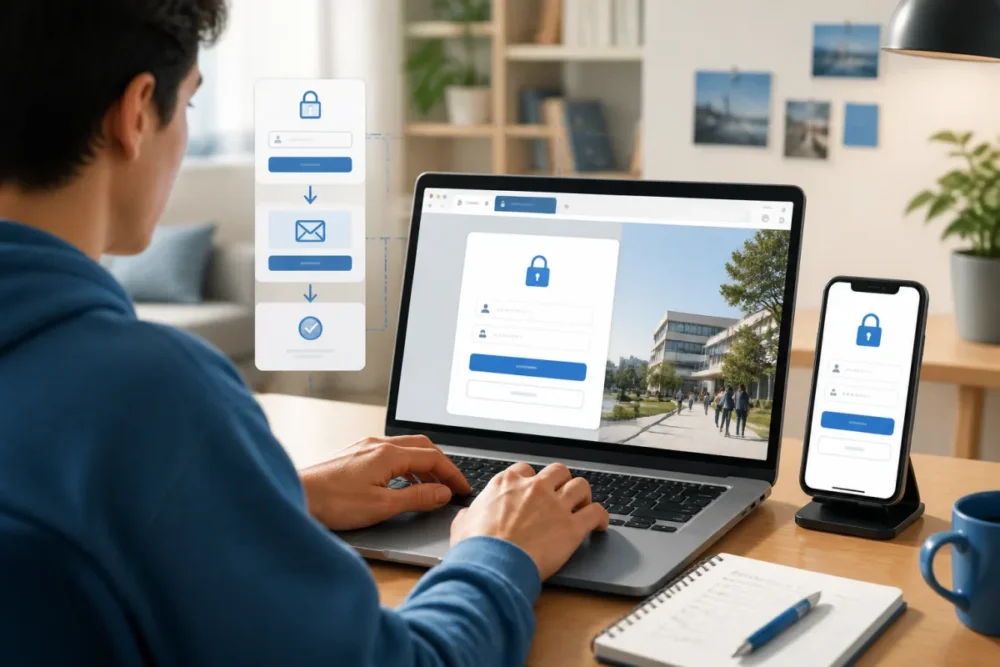
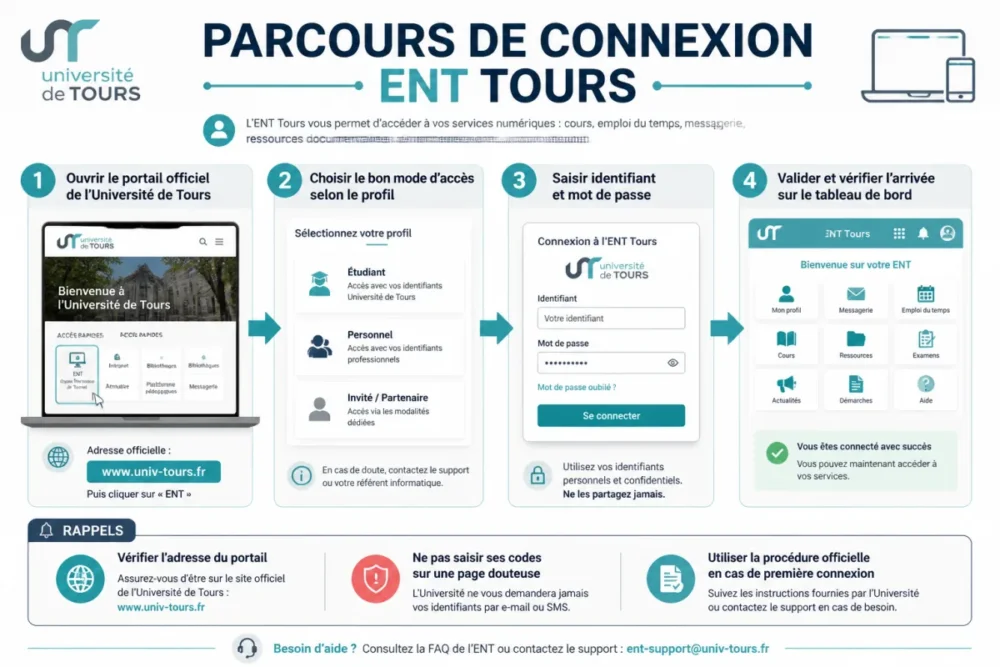
La connexion à ENT Tours suit une logique simple : vous ouvrez le portail officiel, vous choisissez votre mode d’accès, vous saisissez vos identifiants, puis vous validez. La méthode la plus fiable consiste à avancer sans précipitation, surtout lors de la première connexion ou après une réinitialisation.
Connexion habituelle
- Ouvrez le portail officiel de l’Université de Tours dans un navigateur à jour.
- Cliquez sur l’entrée de connexion correspondant à votre profil.
- Saisissez votre identifiant et votre mot de passe sans copier un ancien code dans un champ douteux.
- Validez, puis vérifiez que vous arrivez bien sur le tableau de bord ou l’espace attendu.
La connexion habituelle doit être rapide si vos codes sont valides. Un message d’erreur répété indique presque toujours un problème d’identifiant, de mot de passe ou de navigateur, pas un “bug mystérieux”.
Première connexion
- Rendez-vous sur la page d’activation officielle indiquée par l’université.
- Suivez la procédure destinée à votre profil, par exemple la brique d’assistance affichée sur la page.
- Préparez les informations demandées par l’université, comme celles communiquées à l’inscription.
- Créez ou validez votre mot de passe, puis testez immédiatement l’accès après activation.
« Une première connexion réussie se joue sur la méthode : bon portail, bon profil, puis vérification de l’accès juste après l’activation. »
Si l’activation ne se déroule pas comme prévu, revenez à la page officielle avant de recommencer. Le piège classique consiste à comparer plusieurs tutoriels non officiels au lieu de suivre exactement la procédure annoncée par l’université.
Que faire en cas de mot de passe oublié ou de compte bloqué ?
Un mot de passe oublié ou un compte bloqué se traite plus vite avec une réinitialisation propre qu’avec une série d’essais au hasard. Si vous ne reconnaissez plus vos codes, stoppez les tentatives, retournez au portail officiel et lancez la récupération prévue par l’université.
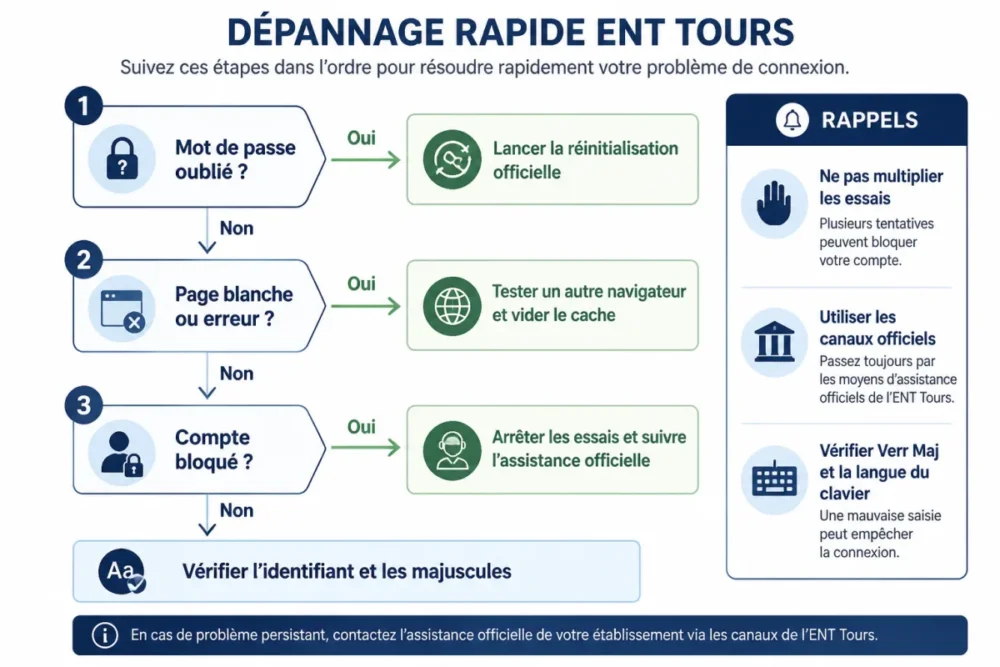
- Mot de passe oublié : utilisez la procédure de réinitialisation affichée sur la page officielle, pas un formulaire trouvé au hasard sur le web.
- Identifiant incertain : vérifiez le courrier ou l’espace de rentrée transmis par l’université, puis contrôlez les majuscules et les espaces.
- Page blanche ou erreur technique : essayez un autre navigateur, videz le cache et désactivez les extensions qui bloquent l’affichage.
- Compte bloqué : cessez les essais répétés, puis suivez la consigne de récupération ou contactez l’assistance officielle.
- Message lié au clavier : vérifiez Verr Maj, la langue du clavier et le verrouillage automatique sur mobile.
Le navigateur joue souvent un rôle sous-estimé dans les blocages d’accès. Un site qui refuse de charger correctement après plusieurs essais peut simplement être mal affiché, mal mémorisé ou perturbé par une extension.
« Trois essais de plus ne remplacent pas une réinitialisation propre : quand l’accès bloque, on corrige la cause avant de recommencer. »
ENT Tours sur ordinateur et sur mobile : quelles différences ?
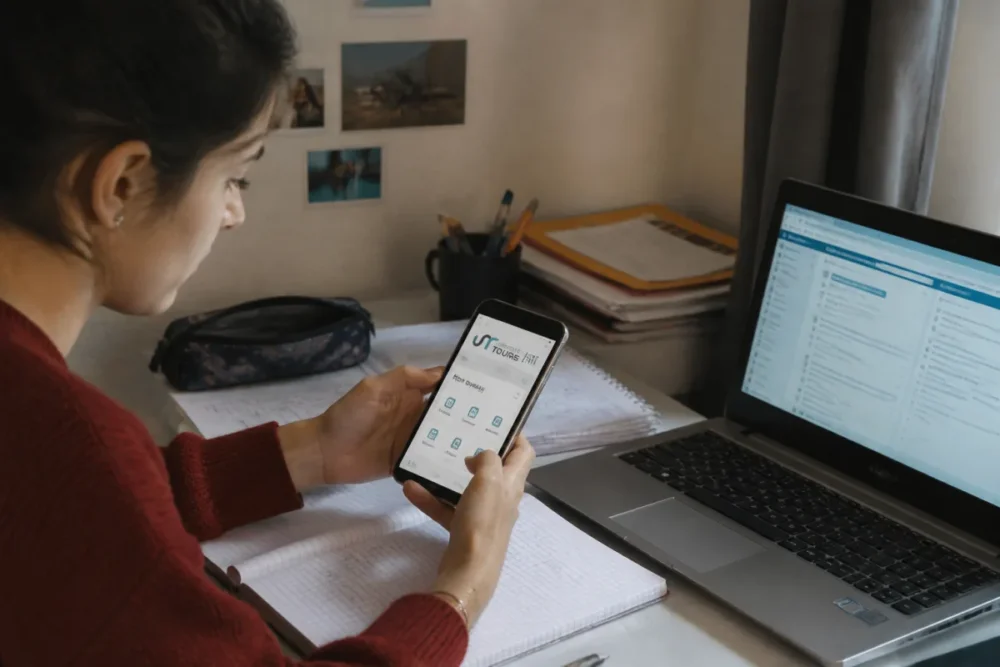
ENT Tours s’utilise sur ordinateur, tablette ou téléphone, mais le confort n’est pas le même selon l’action à réaliser. L’ordinateur reste le plus pratique pour activer un compte, lire un message long ou corriger une erreur de connexion, tandis que le mobile sert surtout à consulter vite.
| Appareil | Atout principal | Limite fréquente | Usage conseillé |
|---|---|---|---|
| Ordinateur | Lecture claire, saisie plus confortable, navigation plus stable | Moins pratique si vous êtes en déplacement | Première connexion, activation, dépannage |
| Smartphone | Accès rapide partout | Erreurs de frappe plus fréquentes, affichage parfois réduit | Consultation, vérification d’un message ou d’un emploi du temps |
| Tablette | Compromis entre mobilité et lisibilité | Navigation moins homogène selon le navigateur | Lecture de documents et consultation légère |
Un téléphone suffit souvent pour vérifier une notification ou une consigne, mais il devient moins confortable dès qu’il faut saisir un mot de passe ou comparer plusieurs écrans. Si la connexion échoue sur mobile, testez ensuite un ordinateur avant de conclure à une panne de compte.
Comment sécuriser son compte ENT Tours ?
La sécurité d’un compte ENT ne repose pas sur un réglage complexe, mais sur de bonnes habitudes. Un mot de passe unique, non partagé et changé seulement via la procédure officielle protège mieux qu’une improvisation de dernière minute.
- Ne partagez jamais vos identifiants, même avec un camarade ou un proche.
- Déconnectez-vous sur un ordinateur partagé ou dans une salle publique.
- Évitez de sauvegarder le mot de passe sur un appareil qui ne vous appartient pas.
- Vérifiez l’adresse de la page avant de saisir vos codes.
- Changez le mot de passe uniquement via le parcours prévu par l’université.
La sécurité sert aussi à éviter les faux contacts. Si un message vous demande vos identifiants hors du portail officiel, considérez-le comme suspect et vérifiez la source avant toute action.
ENT Tours, CELENE et Accès Santé : quel portail ouvrir selon votre besoin ?
Le bon espace dépend surtout de votre objectif immédiat : vous connecter à l’environnement universitaire, consulter un cours ou rejoindre un espace de filière. ENT Tours reste la porte d’entrée générale, tandis que CELENE et Accès Santé répondent à des usages plus ciblés.
| Portail | Usage principal | Quand l’ouvrir | Point de vigilance |
|---|---|---|---|
| ENT Tours | Accès central aux services universitaires | Pour la connexion principale et les services associés | Partir du site officiel de l’université |
| CELENE | Espace pédagogique et cours en ligne | Quand vous cherchez un support de cours, un devoir ou un environnement d’apprentissage | Ne pas confondre plateforme de cours et portail d’accès général |
| Accès Santé | Espace dédié à certains parcours santé | Quand votre filière ou votre année vous y dirige | Vérifier que la bonne filière est concernée |
EduConnect peut apparaître dans d’autres contextes scolaires, mais ce n’est pas le portail principal de l’Université de Tours. Pour ENT Tours connexion, le repère décisif reste toujours la page officielle affichée par l’établissement au moment de l’accès.
Sources utiles à consulter
Les pages officielles restent la meilleure référence pour vérifier une adresse, une procédure d’activation ou un changement d’interface. Sur un sujet de connexion, la page de l’université vaut mieux qu’un tutoriel ancien ou un lien partagé sur un forum.
| Source officielle | Ce qu’elle permet de vérifier | Usage concret | Vigilance |
|---|---|---|---|
| Bienvenue | Mon ENT – Université de Tours | Le point d’entrée de connexion | Vérifier l’accès actuel et rejoindre le portail officiel | Contrôler l’adresse avant toute saisie |
| L’ENT – Université de Tours | Les usages de l’ENT et les services associés | Comprendre ce que l’espace permet d’ouvrir | Ne pas confondre ENT et plateforme pédagogique |
| Activer son compte ENT | La procédure de première connexion | Suivre les étapes d’activation et d’assistance | Respecter le parcours indiqué par l’université |
| CELENE – Université de Tours | L’accès à l’espace de cours | Éviter de chercher un cours dans le mauvais portail | Utiliser le bon espace selon votre besoin |
Pour aller plus loin sur vos démarches scolaires
Si votre besoin dépasse la seule connexion et touche aussi l’organisation de la rentrée ou le budget familial, deux guides peuvent compléter ce repère : le calendrier des inscriptions scolaires et les aides financières pour la scolarité. Ces repères restent utiles pour garder une vision claire des démarches à ne pas laisser traîner.
À retenir
- 🔎 Vérifiez d’abord le portail officiel avant de saisir vos identifiants.
- 🧩 La première connexion suit souvent une procédure d’activation dédiée.
- 🛠️ En cas de blocage, commencez par le mot de passe, l’identifiant et le navigateur.
- 📱 Le mobile sert surtout à consulter ; l’ordinateur aide davantage à dépanner.
- 🛡️ Ne partagez jamais vos codes et passez uniquement par les canaux officiels.
Questions fréquentes sur la connexion à ENT Tours
Pourquoi je n’arrive pas à me connecter à ENT Tours ?
Le blocage vient le plus souvent d’un mauvais identifiant, d’un mot de passe erroné, d’un navigateur mal configuré ou d’une page qui n’est pas le bon portail. Commencez par vérifier l’adresse officielle, puis testez une réinitialisation si le mot de passe ne passe plus.
Où trouver mon identifiant ENT ?
L’identifiant est normalement communiqué par l’université au moment de l’inscription ou de l’activation du compte. Si vous ne le retrouvez pas, vérifiez vos courriels de rentrée, vos documents administratifs et les consignes officielles de l’établissement avant de relancer l’assistance.
Puis-je me connecter depuis mon téléphone ?
Oui, la connexion depuis un téléphone fonctionne généralement pour consulter un message, un document ou une information rapide. Pour une première activation ou un dépannage, un ordinateur reste toutefois plus confortable parce qu’il limite les erreurs de saisie et rend les écrans plus lisibles.
Que faire si la page reste blanche ou affiche une erreur ?
Essayez un autre navigateur, videz le cache, désactivez les extensions suspectes et vérifiez votre connexion internet. Si l’erreur persiste sur plusieurs appareils, le problème peut venir d’une maintenance ou d’un accès bloqué côté compte ; dans ce cas, suivez la procédure officielle.
Qui contacter si rien ne fonctionne ?
Si la récupération en ligne ne marche pas, utilisez le contact d’assistance prévu par l’Université de Tours ou le service indiqué sur la page officielle. Évitez les solutions trouvées au hasard sur les réseaux sociaux, car elles peuvent être obsolètes ou fausses.