
Webmail AC Normandie : comment ouvrir sa messagerie académique rapidement ?
Le webmail AC Normandie s’ouvre depuis le portail officiel de l’académie, avec l’identifiant académique et le mot de passe associés à votre compte. Si la connexion bloque, le problème vient le plus souvent d’un mauvais lien d’accès, d’un identifiant mal saisi ou d’un mot de passe expiré, pas d’un bug mystérieux sorti de nulle part.
Ce guide vous montre comment accéder à la messagerie académique Normandie en quelques minutes, vérifier que vous êtes sur le bon portail, puis débloquer les cas les plus fréquents sans perdre votre matinée. Vous verrez aussi comment consulter le webmail sur téléphone, quand passer par un client de messagerie et quels réflexes adopter pour éviter les erreurs classiques.
Table des matières
En bref
📌 Le webmail AC Normandie passe par le portail officiel de l’académie. Le bon identifiant et le bon mot de passe restent les deux vérifications qui font gagner le plus de temps.
🔐 Selon votre compte, un écran d’authentification ou un code OTP peut apparaître. Si vous n’êtes pas sûr de la page ouverte, fermez l’onglet et repartez du site officiel.
📱 Sur mobile, la consultation fonctionne souvent via le navigateur ou une application de mail, mais les paramètres techniques doivent être repris dans la documentation officielle. Mieux vaut un accès simple et sûr qu’une configuration bricolée à la va-vite.
🧭 En cas de blocage, commencez par l’identifiant, puis le mot de passe, puis le navigateur. Ce tri par étapes évite de multiplier les essais et de verrouiller encore plus le compte.
Comprendre à quoi sert le webmail AC Normandie
Le webmail AC Normandie est la messagerie professionnelle utilisée dans le cadre de l’académie de Normandie. Il sert à recevoir les informations administratives, les échanges liés au poste et les messages internes qui passent par l’environnement académique.
La page officielle de l’académie renvoie vers l’espace pro, ce qui confirme que l’accès à la messagerie se fait dans un cadre institutionnel précis. Le ministère de l’Éducation nationale rappelle aussi que la messagerie professionnelle peut être consultée via le webmail de l’académie ou via un client de messagerie compatible, selon la configuration fournie.
- Consulter ses mails académiques depuis un navigateur.
- Répondre rapidement aux messages professionnels.
- Retrouver des échanges liés aux services académiques.
- Accéder à une interface adaptée au compte de l’utilisateur.
Comment se connecter au webmail AC Normandie ?
La connexion au webmail AC Normandie se fait en pratique en trois gestes simples : ouvrir le portail officiel, saisir l’identifiant académique puis valider avec le mot de passe associé au compte. Le point sensible, c’est surtout l’URL d’accès : si vous partez du mauvais site, vous perdez du temps et vous augmentez le risque d’erreur.
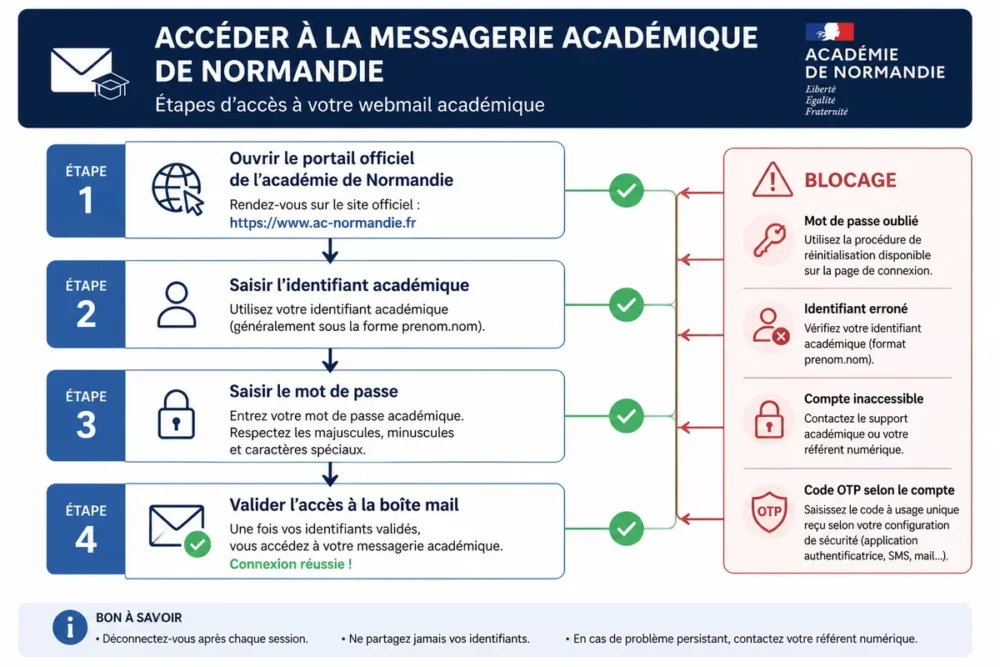
Le bon réflexe, c’est de partir du portail officiel de l’académie, puis de vérifier l’identifiant avant d’accuser la messagerie.
Identifier le bon portail officiel
Le premier réflexe consiste à partir du site officiel de l’académie de Normandie ou de l’espace professionnel associé. Si vous avez un favori ancien, un raccourci dans le navigateur ou un lien reçu il y a longtemps, vérifiez qu’il mène toujours vers la bonne page d’authentification.
- Ouvrir le site officiel de l’académie de Normandie.
- Repérer la rubrique d’accès à l’espace professionnel ou à la messagerie.
- Vérifier que la page affiche bien un écran d’authentification académique.
- Éviter les pages qui ressemblent à un portail générique ou non institutionnel.
Saisir ses identifiants correctement
L’identifiant académique doit être saisi exactement comme il a été communiqué, sans espace en trop, sans majuscule inutile et sans approximation. Le mot de passe webmail, lui, peut échouer pour une simple faute de frappe, un verrouillage du clavier ou un mot de passe expiré.
Si votre compte demande une authentification complémentaire, un passcode OTP peut apparaître sur l’écran. Dans ce cas, il faut recopier le code exactement comme demandé, car un seul caractère de travers suffit à faire échouer la connexion.
Valider l’accès à sa boîte mail
Une fois le formulaire envoyé, la boîte mail s’ouvre si les informations sont exactes et si le navigateur accepte la session. Si vous revenez toujours au même écran, il faut alors passer au dépannage plutôt que d’insister dix fois de suite, ce qui ne règle rien et peut même compliquer la situation.
Que faire si la connexion bloque ?
Quand le webmail AC Normandie refuse l’accès, la bonne méthode consiste à isoler le problème au lieu de tout changer d’un coup. Dans la plupart des cas, il suffit de traiter l’erreur la plus simple d’abord : mot de passe, identifiant, puis navigateur ou appareil.
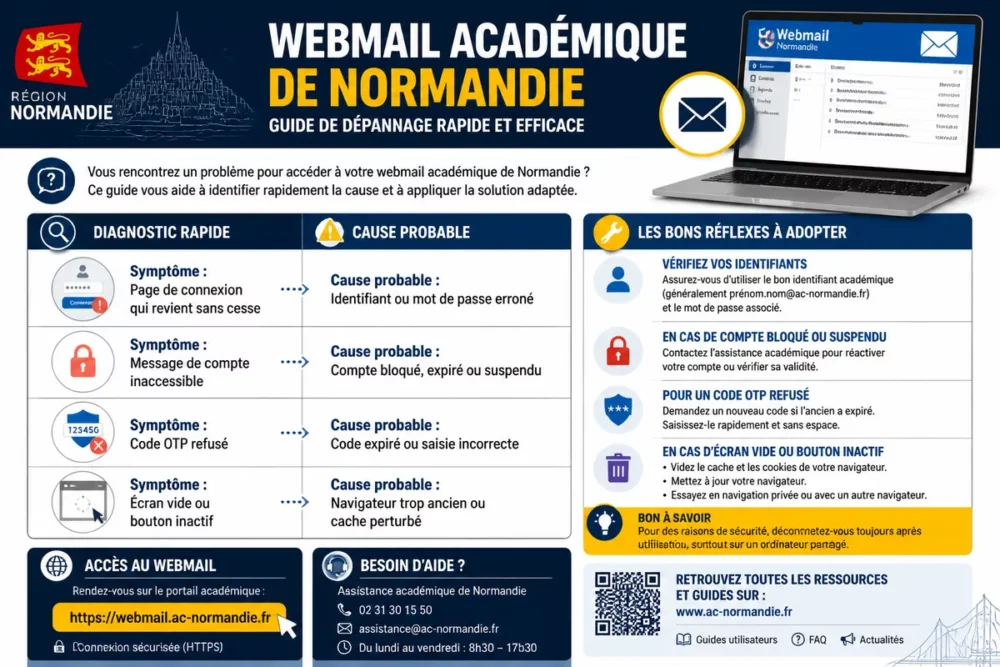
| Symptôme | Cause probable | Action utile |
|---|---|---|
| Page de connexion qui revient sans cesse | Identifiant ou mot de passe erroné | Retaper les deux champs calmement, puis réessayer sur le portail officiel |
| Message de compte inaccessible | Compte bloqué, expiré ou suspendu | Passer par l’assistance académique ou le support interne de votre établissement |
| Code OTP refusé | Code expiré ou saisie incorrecte | Demander un nouveau code et vérifier l’horodatage avant la saisie |
| Écran vide ou bouton inactif | Navigateur trop ancien ou cache perturbé | Actualiser le navigateur, tester une fenêtre privée ou changer d’appareil |
- Vérifier l’URL avant toute saisie de données.
- Tester l’identifiant sans ajout de ponctuation ni d’espace.
- Réinitialiser le mot de passe si la procédure officielle le propose.
- Changer de navigateur si la page d’authentification se fige.
- Contacter l’assistance si le compte semble réellement bloqué.
Mot de passe oublié ou expiré
Si le mot de passe webmail ne passe plus, le plus rapide est de suivre la procédure officielle de réinitialisation proposée par l’académie ou par le service numérique de rattachement. Inutile d’empiler les essais ratés : au bout d’un certain nombre de tentatives, le compte peut se verrouiller davantage et la récupération prend alors plus de temps.
Identifiant oublié ou compte inaccessible
Quand l’identifiant académique n’est plus clair, le bon réflexe consiste à repartir du document de prise en main fourni à l’ouverture du compte ou à demander confirmation au support de proximité. Une erreur d’identifiant peut ressembler à un blocage technique alors qu’elle vient simplement d’une saisie incomplète ou d’un format différent de celui attendu.
Problèmes techniques fréquents
Un navigateur trop ancien, un cache saturé ou une session déjà ouverte peuvent empêcher l’accès à la messagerie académique. Avant de chercher plus loin, essayez de fermer tous les onglets, d’ouvrir une fenêtre privée ou de passer sur un navigateur à jour, puis relancez la connexion.
Quand un compte bloque, le plus efficace consiste souvent à traiter l’erreur la plus simple d’abord : mot de passe, identifiant, puis navigateur.
Peut-on consulter le webmail AC Normandie sur mobile ?
Oui, le webmail AC Normandie peut souvent être consulté sur téléphone ou tablette, soit dans un navigateur mobile, soit via une application de messagerie si les paramètres officiels le permettent. Le plus sûr reste de suivre la configuration fournie par l’académie plutôt que de deviner les réglages IMAP ou SMTP.

Utiliser un téléphone ou une tablette
Sur smartphone, le plus simple consiste souvent à ouvrir le portail web depuis le navigateur, puis à se connecter comme sur ordinateur. Cette méthode évite de multiplier les réglages et permet de consulter rapidement ses mails académiques, à condition que le site s’affiche correctement sur l’écran mobile.
- Ouvrir le navigateur du téléphone.
- Aller sur le portail officiel de l’académie.
- Saisir l’identifiant académique.
- Entrer le mot de passe et valider.
- Vérifier que la boîte de réception s’affiche bien.
Configurer une messagerie sur un appareil personnel
Si vous souhaitez centraliser les mails sur Outlook, Thunderbird, Gmail, Mail ou une autre application, il faut reprendre les paramètres fournis par la documentation officielle. Sans ces paramètres, le risque est simple : l’application semble « presque fonctionner », puis se met à rejeter les messages ou à boucler sur l’authentification.
La bonne logique est donc d’abord de confirmer que l’accès web marche, puis d’ajouter le compte dans l’application si l’académie autorise cette configuration. Cette séquence évite les allers-retours inutiles et permet de savoir très vite si le problème vient du webmail ou de l’application.
Sécurité et bonnes pratiques pour sa messagerie académique
Une messagerie académique concentre des informations professionnelles, parfois sensibles, et mérite les mêmes réflexes qu’un compte administratif sérieux. La sécurité la plus utile reste souvent la plus simple : vérifier le site, garder un mot de passe robuste et fermer la session sur un appareil partagé.
- Ne pas enregistrer le mot de passe sur un ordinateur public ou mutualisé.
- Vérifier l’adresse du site avant de saisir les identifiants.
- Se déconnecter après usage sur un appareil non personnel.
- Mettre à jour le navigateur et l’appareil régulièrement.
- Se méfier des messages demandant une action urgente sur le compte.
Les tentatives de phishing jouent souvent sur l’urgence, le faux support technique ou la demande de réauthentification. Si un message vous semble étrange, mieux vaut reprendre le chemin officiel de l’académie plutôt que de cliquer dans la précipitation.
Comparatif : webmail, SSO et client de messagerie
Le webmail AC Normandie n’est pas la seule porte d’entrée possible, et c’est justement là que beaucoup d’utilisateurs se mélangent un peu les pinceaux. Le bon choix dépend surtout du besoin du moment : ouvrir vite sa boîte, accéder à plusieurs services ou centraliser ses mails sur un appareil personnel.
| Solution | Usage principal | Avantage | Limite |
|---|---|---|---|
| Webmail AC Normandie | Lire et envoyer ses mails académiques dans le navigateur | Accès direct, simple, sans configuration locale | Dépend du portail et du navigateur utilisés |
| SSO / intranet académique | Accéder aux applications et services de l’environnement académique | Pratique pour centraliser plusieurs outils | Ne remplace pas toujours la messagerie elle-même |
| Client de messagerie | Consulter le compte dans une application dédiée | Confort d’usage sur ordinateur ou mobile | Paramètres à vérifier dans la documentation officielle |
Pour un accès rapide, le webmail reste le plus simple. Pour un usage quotidien sur un poste personnel, un client de messagerie peut être plus confortable, à condition de suivre les paramètres fournis par l’académie et de garder une configuration propre.
Sources utiles à consulter
Ces sources officielles permettent de vérifier le bon portail, l’écran de connexion et le périmètre de la messagerie professionnelle. Quand un accès bloque, revenir aux documents de référence évite de bricoler une solution approximative.
| Source officielle | Ce qu’elle apporte | Usage concret | Vigilance |
|---|---|---|---|
| Espace pro — Académie de Normandie | Accès à la messagerie et au portail professionnel | Vérifier l’entrée officielle vers le webmail | Commencer par cette page avant tout autre lien |
| Messagerie professionnelle — Ministère de l’Éducation nationale | Cadre d’usage de la messagerie professionnelle | Comprendre les modes d’accès possibles | Les paramètres précis peuvent varier selon l’académie |
| Authentification — Académie de Normandie | Écran de connexion académique | Repérer le formulaire attendu par le compte | Ne pas saisir ses identifiants sur une page douteuse |
Si vous gérez aussi d’autres démarches administratives en ligne, ces guides peuvent servir de repère sur le même réflexe de vérification du bon portail : renouvellement de carte d’identité en ligne et obtenir un extrait d’acte de naissance en ligne.
À retenir
- 🧭 Passez toujours par le portail officiel avant de saisir vos identifiants.
- 🔑 Vérifiez d’abord l’identifiant, puis le mot de passe, avant de chercher plus loin.
- 📱 Sur mobile, le navigateur reste souvent l’option la plus simple.
- 🛠️ En cas de blocage, testez navigateur, cache et fenêtre privée avant l’assistance.
- 🔐 Ne cliquez pas sur un lien suspect demandant une réauthentification urgente.
Questions fréquentes sur le webmail AC Normandie
Quel identifiant faut-il utiliser pour le webmail AC Normandie ?
L’identifiant à utiliser est celui fourni par l’académie ou par votre service numérique de rattachement. Si plusieurs formats vous ont été communiqués, reprenez exactement celui qui figure dans la documentation officielle, sans improviser.
Que faire si mon mot de passe ne fonctionne plus ?
La première étape consiste à vérifier la saisie, puis à utiliser la procédure officielle de réinitialisation si elle existe. Si le compte reste inaccessible après plusieurs essais, l’assistance académique ou le support de proximité doit prendre le relais.
Le webmail AC Normandie fonctionne-t-il sur téléphone ?
Oui, la consultation sur téléphone est généralement possible via le navigateur mobile, et parfois via une application de messagerie si la configuration officielle le permet. La méthode la plus prudente consiste à commencer par le webmail dans le navigateur avant d’ajouter une application tierce.
Comment savoir si je suis sur le bon portail ?
Le bon portail est celui qui provient du site officiel de l’académie de Normandie ou de l’authentification académique indiquée par le service. Si l’adresse semble étrange, mal orthographiée ou trop générique, mieux vaut fermer la page et repartir du site officiel.
Faut-il configurer Outlook, Thunderbird ou une autre application ?
Ce n’est utile que si votre académie fournit les paramètres nécessaires et si vous souhaitez vraiment centraliser vos mails sur un appareil personnel. Pour un accès rapide et sans réglage, le webmail dans le navigateur reste la solution la plus directe.